

※本記事にはアフィリエイト広告が含まれています。
結論からお伝えします。非エンジニアの3児のパパでも、AIを使えばConoHa WINGのブログ開設が10分で完了しました。
「ConoHa WING 始め方を調べているけど、初心者でも本当にできるの?」——この疑問に実体験でお答えします。
プログラミング知識ゼロの私が実際にやってみたところ、拍子抜けするほどスムーズでした。
この記事を読めば、次の3つがわかります:
- ConoHa WINGを選ぶべき理由と他社との違い
- 申し込みからWordPressログインまでの全手順
- AIを活用してつまずきゼロで設定を終える方法

そもそもなぜConoHa WINGを選んだのか
ブログを始めようと決めたとき、最初に悩んだのがサーバー選びです。
ConoHa WING、エックスサーバー、ロリポップ……種類が多くて正直迷いました。最終的にConoHa WINGを選んだのは、管理画面が一番シンプルで直感的だったからです。
非エンジニアでも使いやすい理由
ConoHa WINGの管理画面は、アイコンと色使いが視覚的でわかりやすく設計されています。「どこに何があるか」が直感的にわかるため、サーバーの知識ゼロでも迷いにくいです。
申し込みと同時にWordPressが使える状態になる「WordPressかんたんセットアップ」機能も大きな強みです。
AIと組み合わせると設定が楽になる理由
わからない操作が出てきたとき、AIに聞く→すぐ管理画面で確認するというサイクルが非常に回しやすいです。管理画面がシンプルだからこそ、AIの説明とすぐ照らし合わせられます。
ConoHa WINGの料金は実際いくら?
「実際いくらかかるの?」——気になる方のために正直に書きます。
現在の料金(目安)
- 初期費用:無料
- キャンペーン中の月額:900円台〜
- おすすめ:ベーシックプラン・12ヶ月契約
※ 月額料金は「年間合計÷契約月数」の換算値です。実際のお支払いは契約期間分の一括払いです。(例:12ヶ月契約の場合、契約時に年間分をまとめてお支払いいただきます)
お得に申し込む3つのポイント
- キャンペーンは常時開催中(2〜3週間ごとに内容が切り替わる)
- お客様紹介プログラム利用でさらに5,000円OFF
- 月初に申し込むと最大31日間無料で使える
ConoHa WINGとエックスサーバーを比較
「ConoHa WINGとエックスサーバー、どっちがいいの?」という疑問に正直に答えます。
| 項目 | ConoHa WING | エックスサーバー |
|---|---|---|
| 月額目安 | 900円台〜 | 400円台〜※ |
| 初期費用 | 無料 | 無料 |
| 無料お試し | なし(初月無料) | 10日間 |
| 独自ドメイン | 2つ永久無料 | 2つ永久無料 |
| WordPress | ◎ | ◎ |
| 表示速度 | Web表示速度 国内No.1 | サーバー速度 国内No.1 |
| おすすめな人 | 速度重視の初心者 | 実績・安定重視 |
※キャンペーン・キャッシュバック適用時

ConoHa WINGの始め方【手順を図解で解説】
実際の手順を1ステップずつ解説します。私が実際に行った操作をそのまま書いています。
①公式サイトにアクセスする
ConoHa WINGの公式サイトにアクセスします。
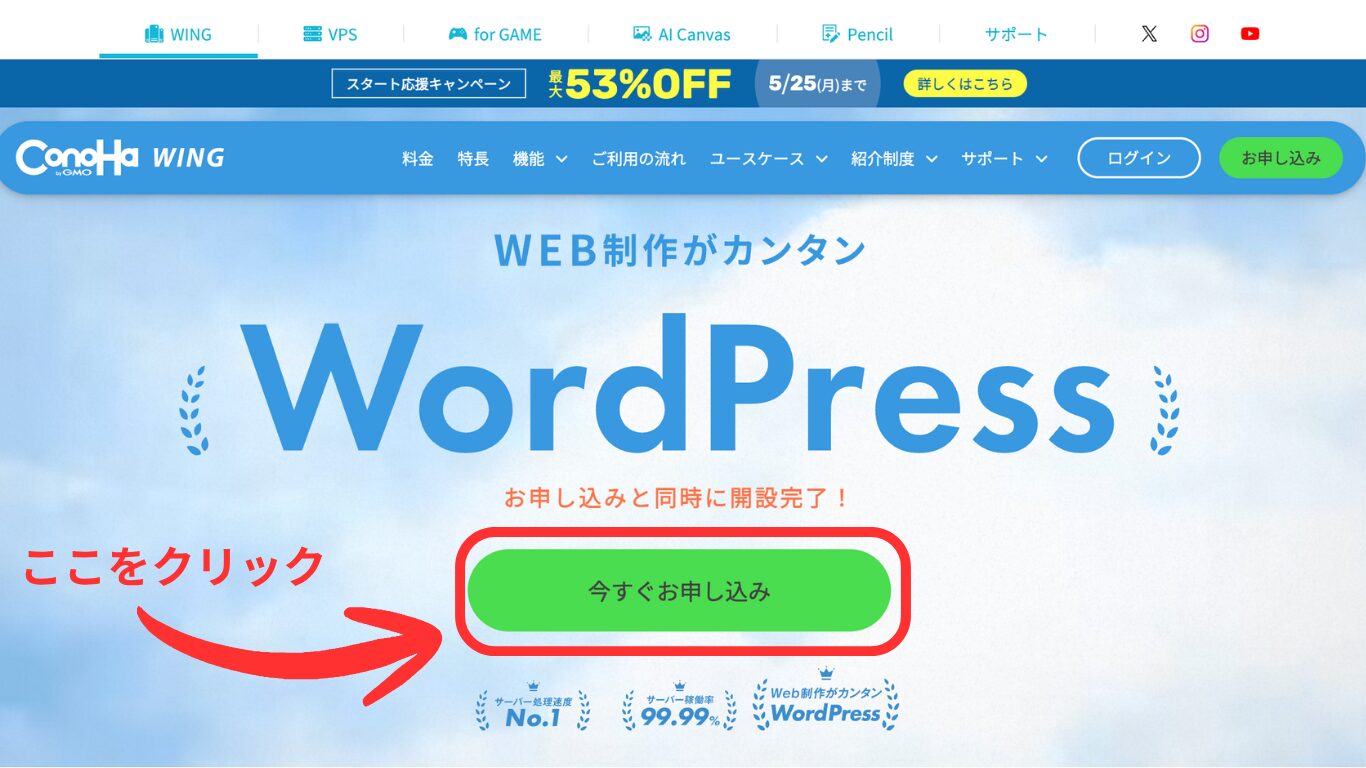
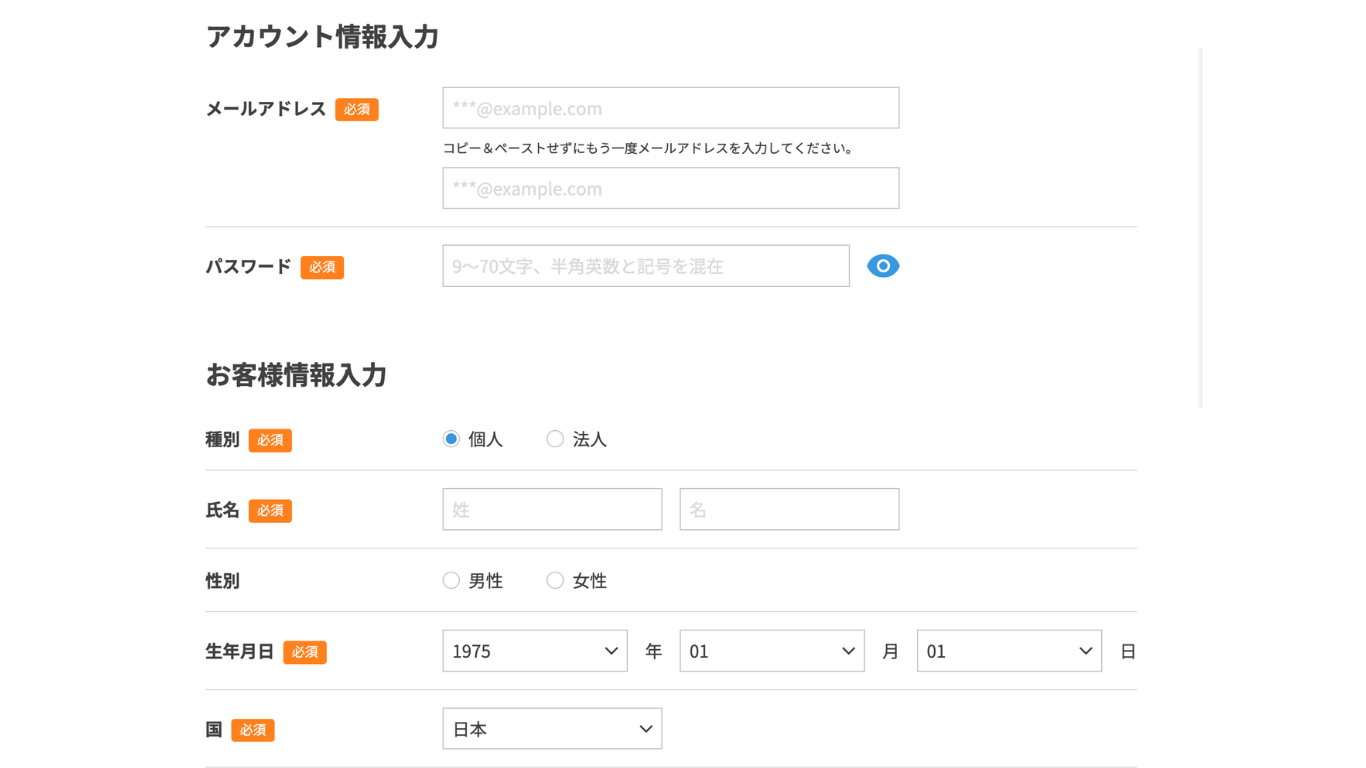
「今すぐ申し込む」ボタンをクリックし、メールアドレスとパスワードを入力して新規アカウントを作成します。
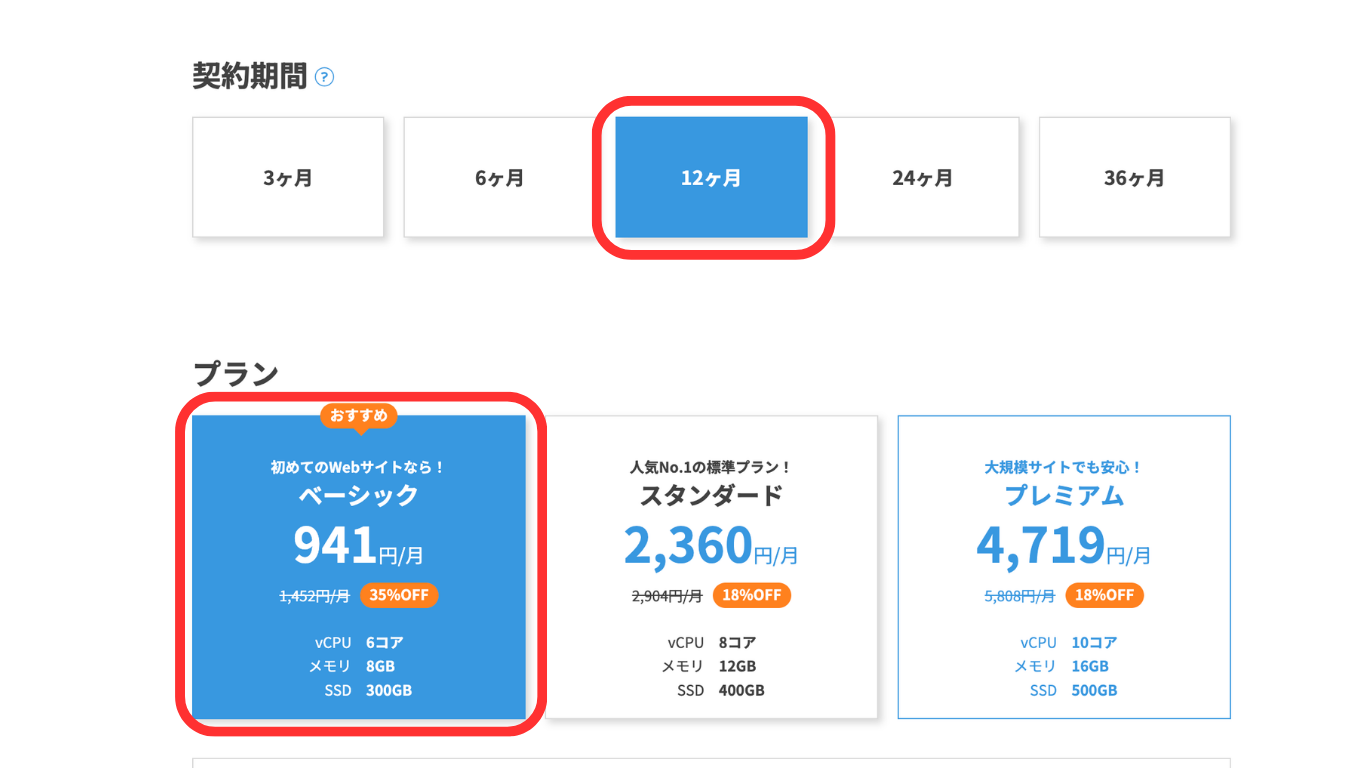
②プランを選ぶ(初心者はベーシック12ヶ月がおすすめ)
WINGパック×ベーシック×12ヶ月契約が初心者には最もコスパに優れた選択です。個人ブログの規模では上位プランは必要ありません。
③WordPressかんたんセットアップを使う
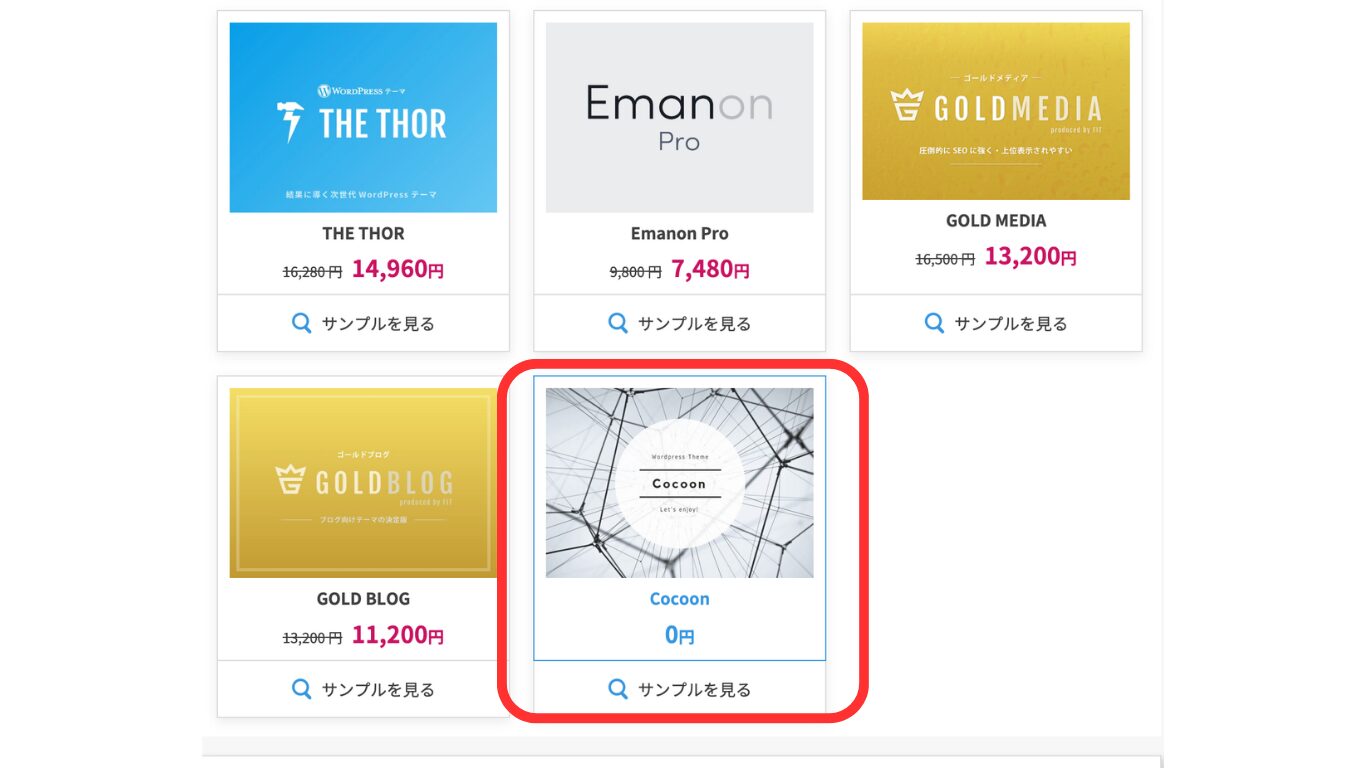
申し込み画面の「WordPressかんたんセットアップ」でサイト名・ユーザー名・パスワード・テーマを入力します。テーマは無料の「Cocoon(コクーン)」で十分です。後から有料テーマへの変更も可能です。
ドメイン名(ブログのURL)もここで取得します。後から変更できないので、慎重に選びましょう。
④支払い情報を入力する
クレジットカードまたはConoHaチャージ(コンビニ払い等)で支払い情報を入力します。SMS認証(携帯番号での本人確認)が求められますが、指示に従うだけで問題ありません。
⑤完了!WordPressにログインする
申し込み完了後、数分〜数十分でWordPressが使える状態になります。
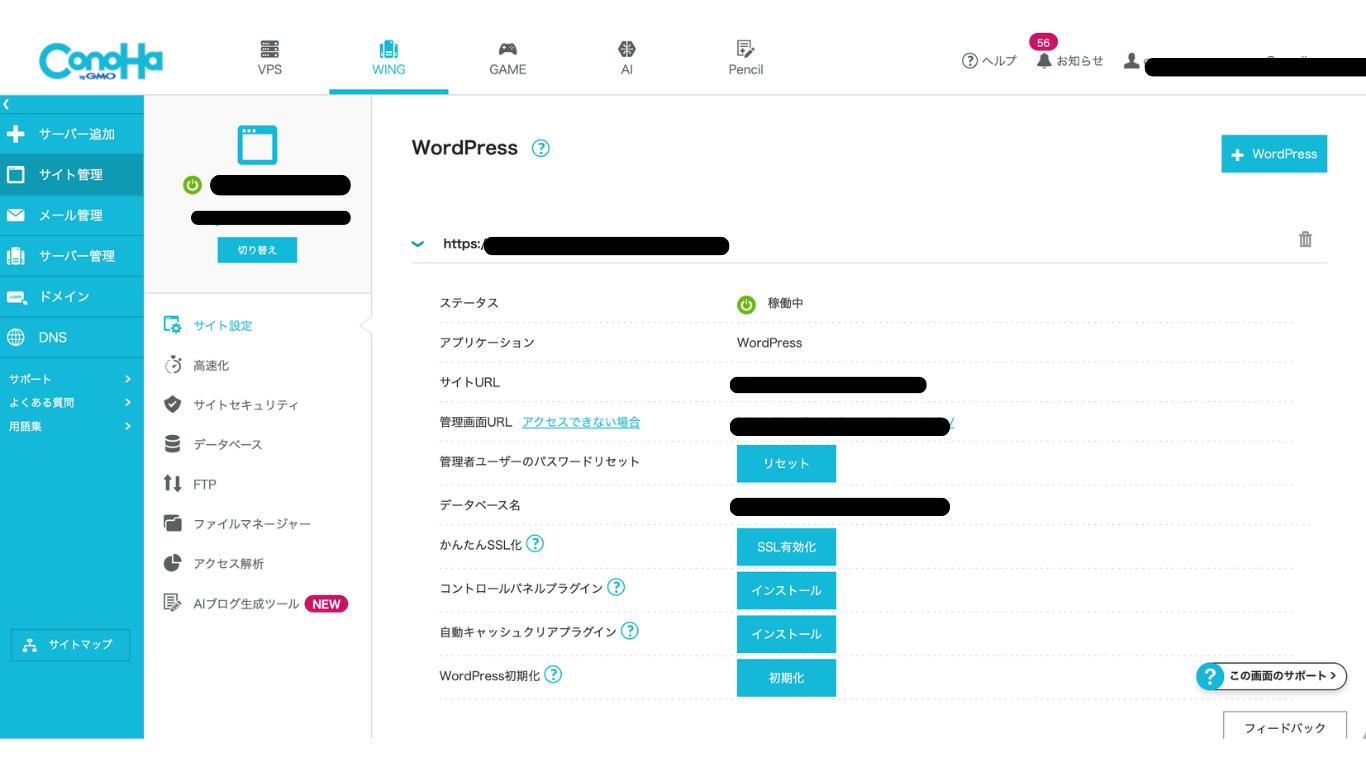
ConoHa WINGの管理画面から「サイト管理」→「WordPress」→「管理画面URL」をクリックしてログインしましょう。
→ 【関連記事】WordPressでブログを0から立ち上げた手順【3児のパパが解説】
AIを使えばつまずきポイントがゼロになる
ConoHa WINGの設定中、私が唯一詰まったのがWordPressの「パーマリンク設定」でした。パーマリンクとは記事のURLの形式のことです。すぐにClaudeに質問しました。
30秒もしないうちに「投稿名」がSEOに有利な理由と設定手順まで教えてもらえました。「初心者です」「副業ブログです」と文脈を加えるだけで、回答の精度が格段に上がります。
ConoHa PencilよりClaudeの方が記事の質が高かった
ConoHa WINGの申し込み時に「ConoHa Pencil」というAIブログ生成ツールを1ヶ月無料で試せます。私も使ってみましたが、記事の質と自分らしさはClaudeの方が圧倒的に上でした。
ConoHa PencilはAIが自動で記事を書いてくれますが、どうしても無難な内容になりがちです。Claudeなら「3児パパの体験談を入れて」「読者の悩みに寄り添う文体で」と細かく指示できるため、ブログの個性が出やすいです。
ConoHa WINGを使って感じた正直な感想
使い始めて数ヶ月経った今、正直な感想をお伝えします。
良かった点3つ
- 表示速度が速い:スマホで自分のブログを確認するとサクサク表示されます。読者が離脱しにくい環境を最初から作れました。
- 管理画面がシンプル:エンジニアでなくても直感的に操作できます。AIに聞いた操作手順をすぐ画面で探せるのが助かります。
- サポートが親切:チャットサポートに問い合わせたとき、素人の質問にも丁寧に答えてもらえました。一人で詰まっても安心感があります。
気になった点1つ(正直に書きます)
こんな人におすすめ・おすすめしない人
✅ こんな人におすすめ
- プログラミングやサーバーの知識がゼロの人
- 副業・アフィリエイトでブログを収益化したい人
- コストを抑えてブログを始めたい人
- 子育て中で設定にかける時間が少ない人
- AIを活用してスピーディにブログ運営したい人
❌ おすすめしない人
- 趣味のみで無料ブログで十分という人(はてなブログ・Ameba等で十分)
- 本格的なECサイトや大規模サービスを作りたい人(エンジニアへの相談を推奨)
まとめ
この記事でお伝えしたことをまとめます:
- ConoHa WINGは速度・価格・かんたん設定の3拍子が揃った初心者向けサーバー
- キャンペーン中は月額900円台〜、初期費用0円でスタートできる
- 「WordPressかんたんセットアップ」で最短10分で開設完了
- わからないことはClaudeに聞けばGoogleより速く正確に解決できる
- ConoHa PencilよりClaudeの方が記事の個性・質が上だった
「いつかブログを始めたい」と思っている方、そのいつかは今日でいいと思います。AIという強い味方がいれば、技術知識ゼロでも必ず前に進めます。

コメント