
※本記事にはアフィリエイト広告が含まれています。
WordPressを開いて管理画面を見た瞬間、「何だこれ……」と固まってしまいませんでしたか?
私はそうでした。
3人の子どもを育てながら副業ブログに挑戦している、非エンジニアパパです。
プログラミング知識ゼロの私が実際にWordPressの初期設定でつまずいたポイントを、正直にお伝えします。
この記事を読むと、こんなことがわかります。
- SSL設定の意味とConoHa WINGでの設定手順
- パーマリンクの正しい設定方法と注意点
- 最初に入れるべきプラグイン5つ
なお、WordPressを始める前のサーバー契約・インストールについては、
ConoHa WINGの始め方はこちらの記事で解説しています。
目次
WordPressを開いたらまず最初にやること
ログイン方法
WordPressの管理画面にアクセスするには、
ブラウザのアドレスバーに https://あなたのドメイン/wp-admin と入力します。
ユーザー名とパスワードを入力すると、管理画面(ダッシュボード)が表示されます。
管理画面の見方
左側にメニューがずらっと並んでいて、最初は「何が何だかわからない」と感じるはずです。
でも安心してください。最初に使うのは「設定」と「プラグイン」の2か所だけです。
左側のメニューの「設定」をクリックするだけで、ほとんどの初期設定が完了します。
【体験談】私が最初に管理画面を開いたとき、左のメニューを見て「投稿」「固定ページ」「外観」「プラグイン」……と並んでいて、何から触ればいいか全くわかりませんでした。
とりあえず「投稿」を押して記事を書こうとしたのですが、「その前にやることがある」と後で知って焦りました(笑)。
【最重要】SSL設定を絶対に最初にやる理由
設定すると「http」から「https」に変わり、ブラウザに鍵マークが表示されます。
SSLを設定しないとどうなる?
SSL設定をしないサイトは、ブラウザに「保護されていない通信」と表示されます。
読者にとって不安なサイトに見えてしまい、すぐに離脱されてしまいます。
検索順位に直接影響するため、必ず最初に設定してください。
ConoHa WINGでのSSL設定手順
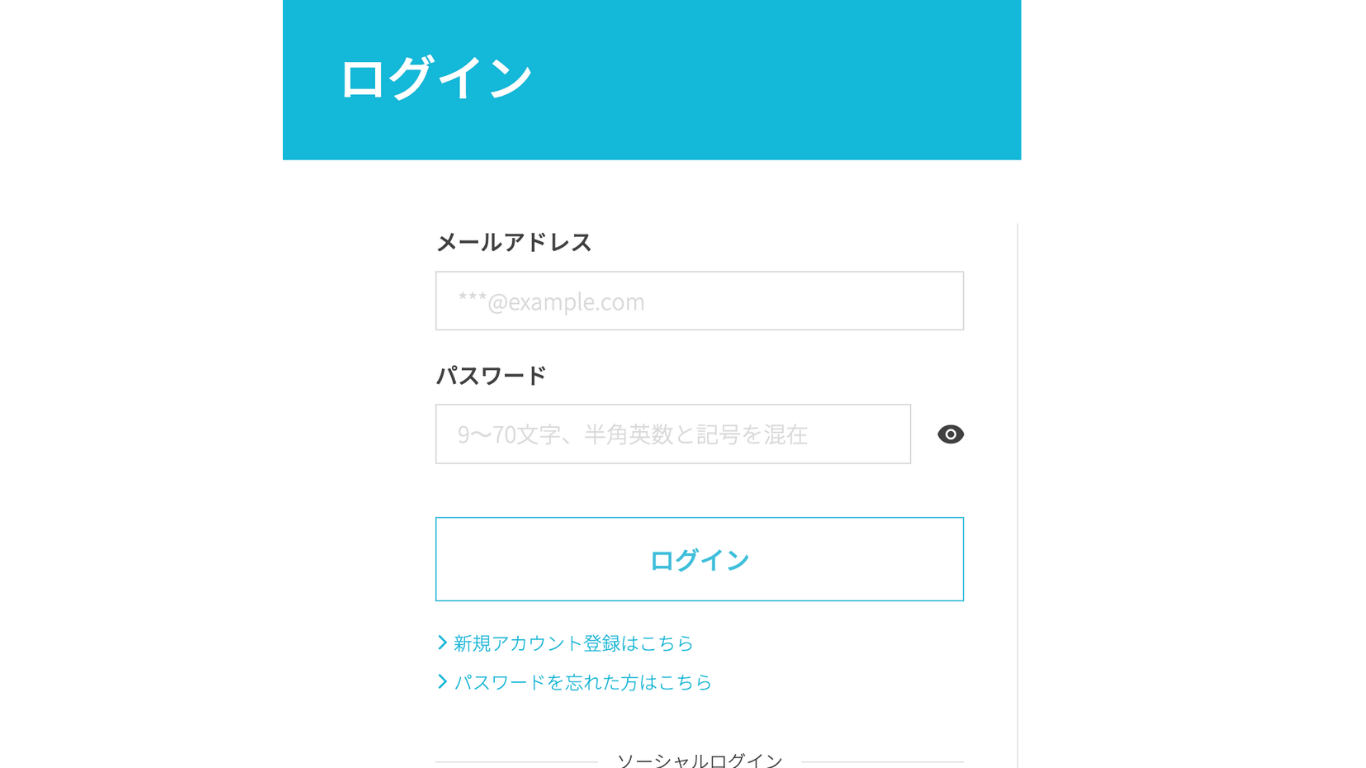
- ConoHa WINGの管理画面にログインします。

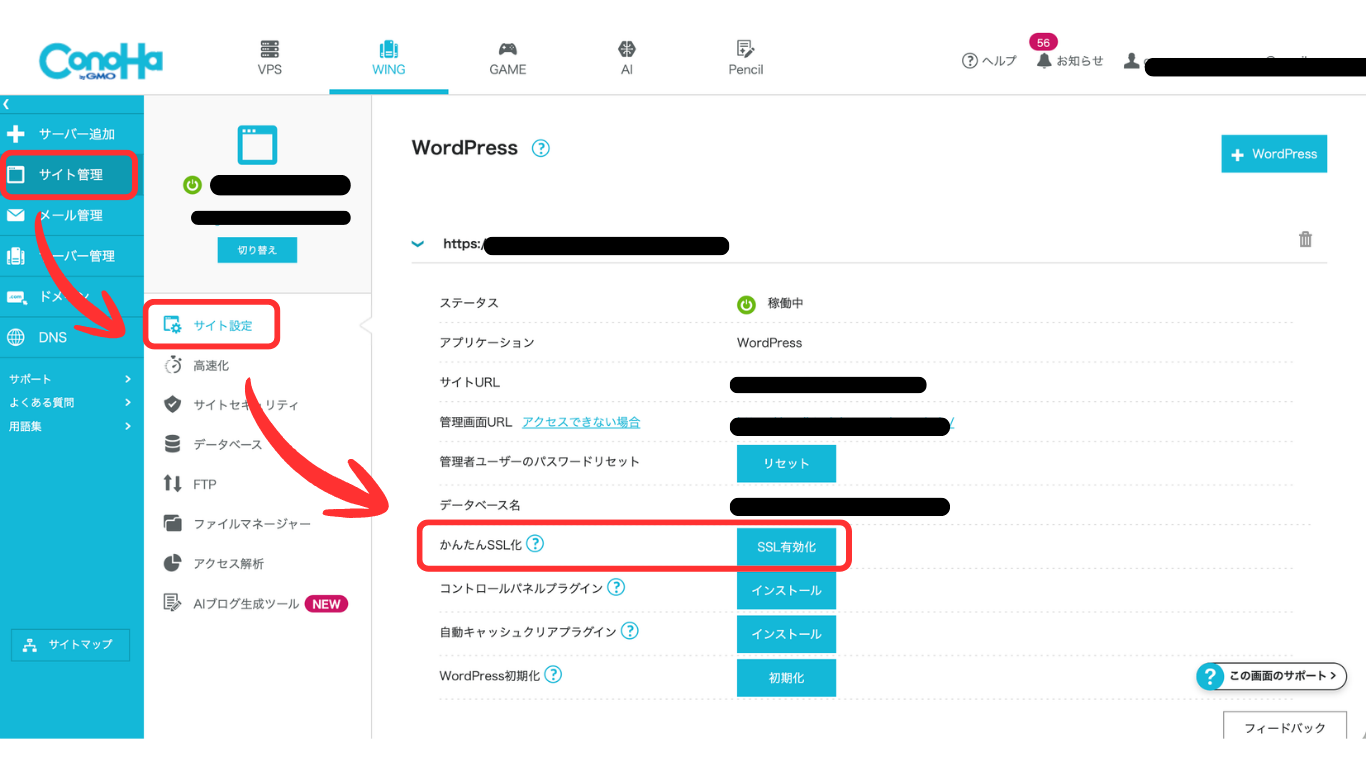
- 「サイト管理」→「サイト設定」をクリックします。
- 「SSL設定」タブをクリックし、「かんたんSSL化」ボタンを押します。
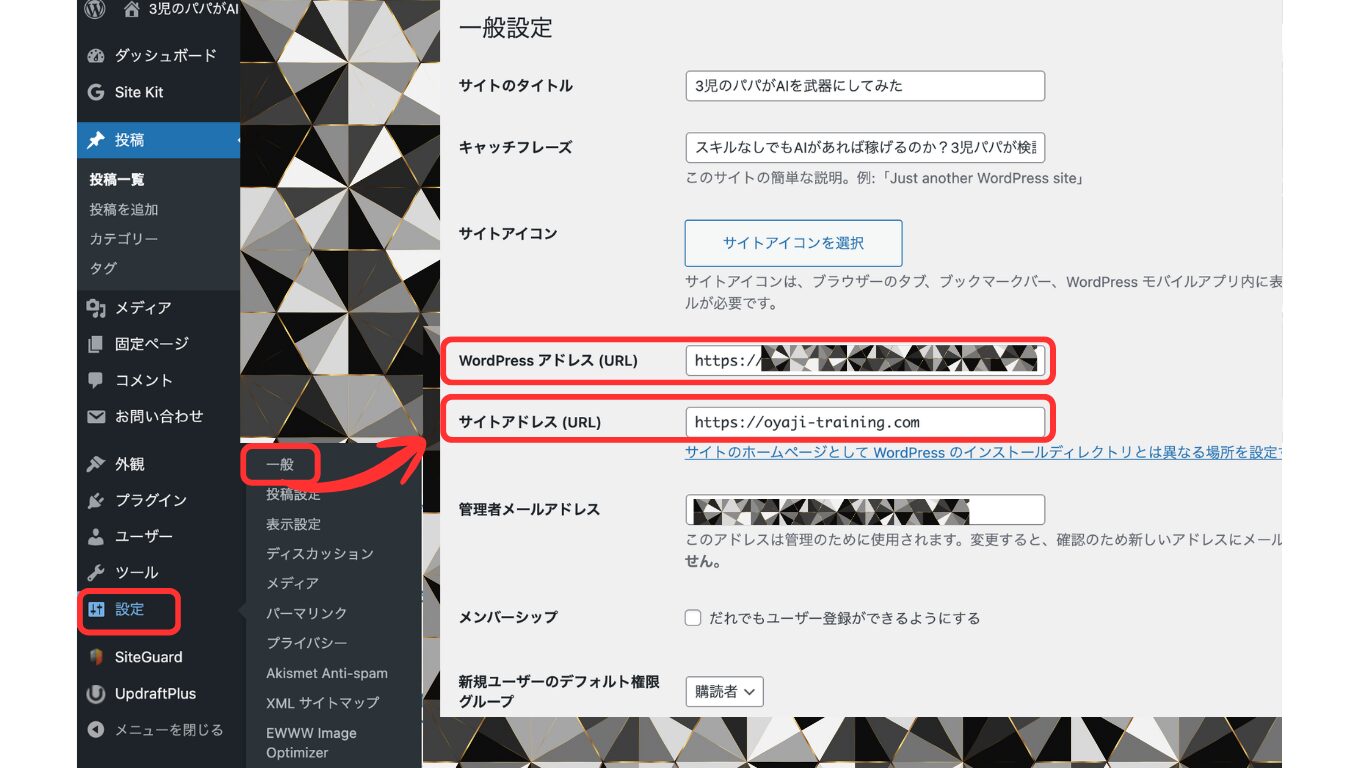
- WordPressの管理画面→「設定」→「一般」を開き、
「WordPressアドレス(URL)」と「サイトアドレス(URL)」の「http」を「https」に書き換えて保存します。
【体験談】SSL設定をする前に記事を書き始めてしまいました。
後から「http」→「https」に変更したところ、画像のURLが「http」のままになっていて「混在コンテンツエラー」が出て少し焦りました。
最初にSSLを設定しておけば防げたミスでした。皆さんは私と同じ失敗をしないでください。

パーマリンクは最初の1回だけ設定すればずっとOK
たとえば
https://oyaji-training.com/wordpress-initial-setup/ のスラッシュ以降の部分です。後から変えると何が起きる?
パーマリンクは一度設定したら変えてはいけません。
途中で変えると、これまでの記事のURLがすべて変わってしまいます。
URLが変わるとGoogleが「新しいページ」として認識し直します。
それまで積み上げてきたSEOの評価がリセットされてしまうため、
最初に必ず設定することが重要です。
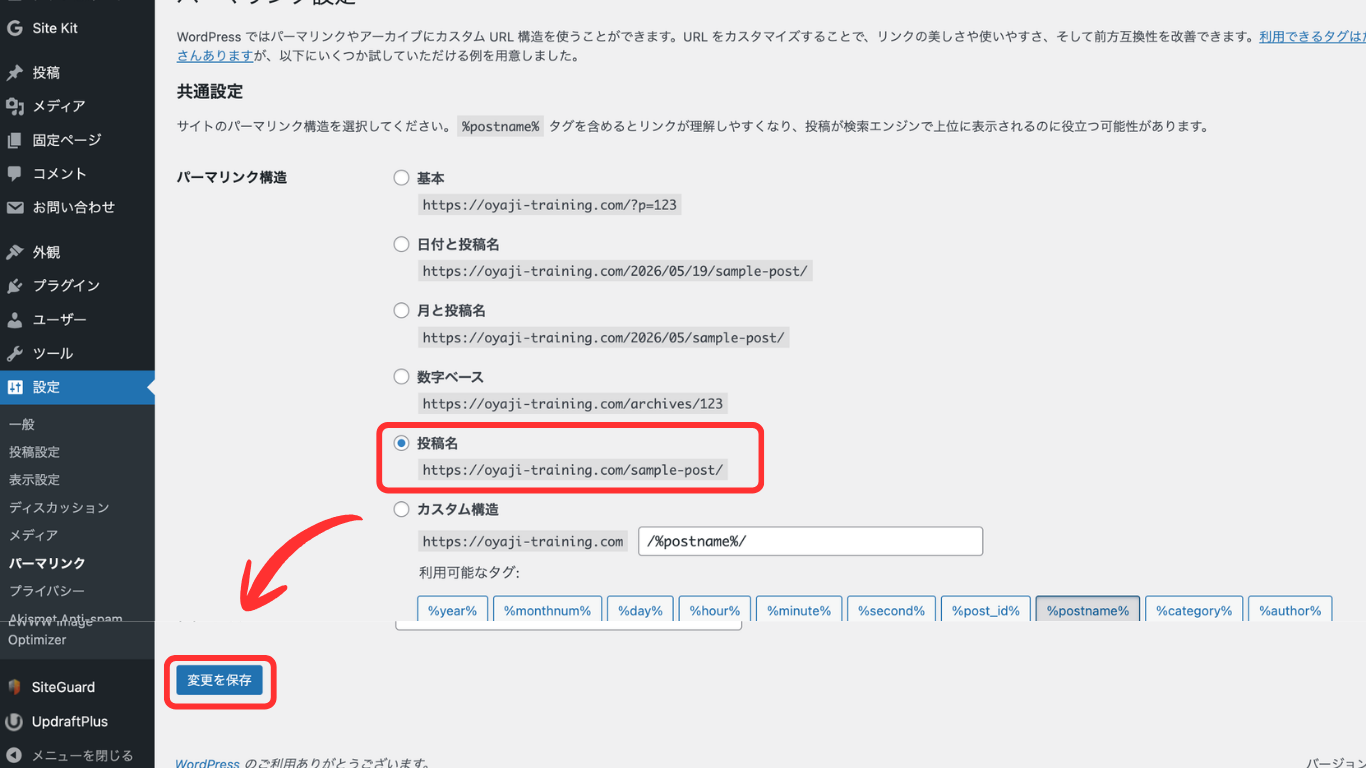
おすすめの設定は「投稿名」一択
パーマリンクの選択肢はいくつかありますが、
SEO的に有利で、URLを自分でわかりやすく決められる「投稿名」がおすすめです。
記事ごとに英単語のURLを設定できるため、Googleにも読者にも親切なURLになります。
パーマリンクの設定手順
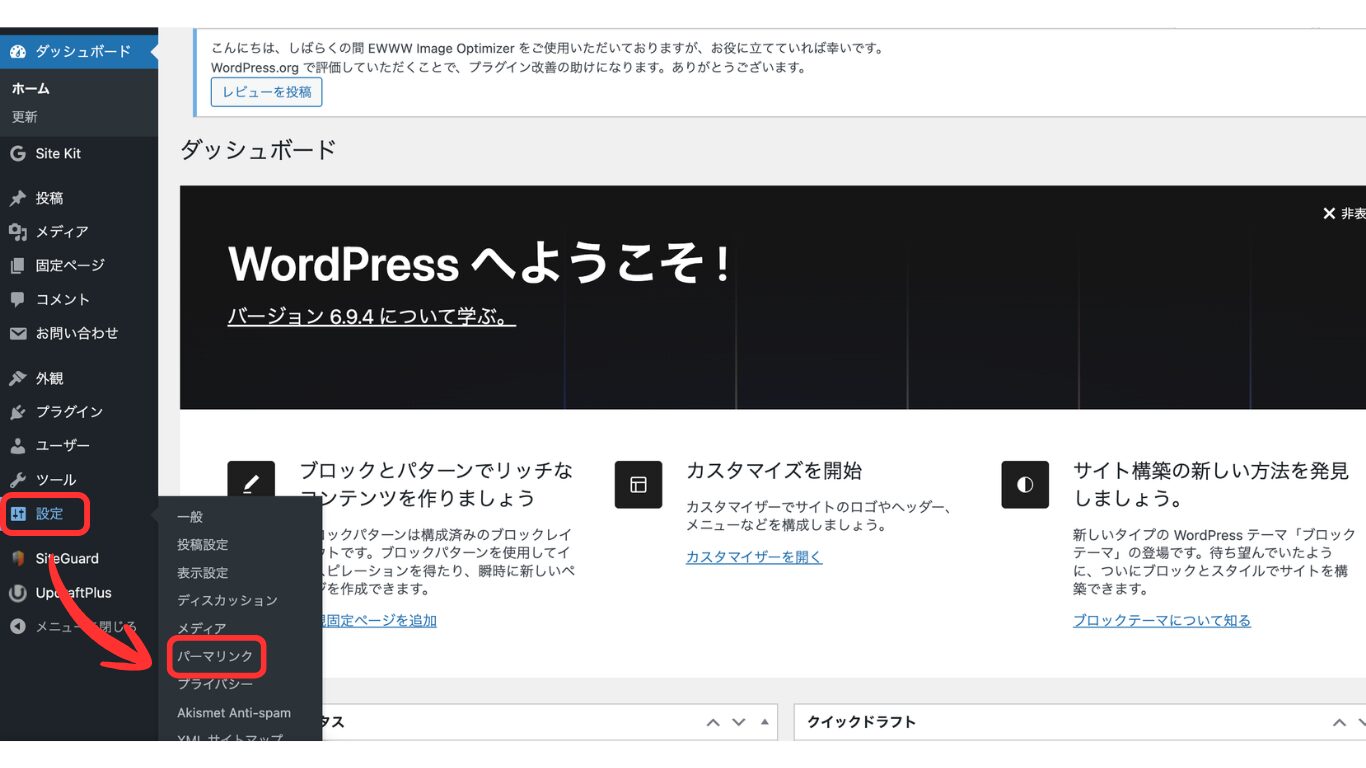
- WordPress管理画面の左メニュー「設定」をクリックします。
- 「パーマリンク設定」を選びます。
- 「投稿名」を選択して「変更を保存」をクリックします。
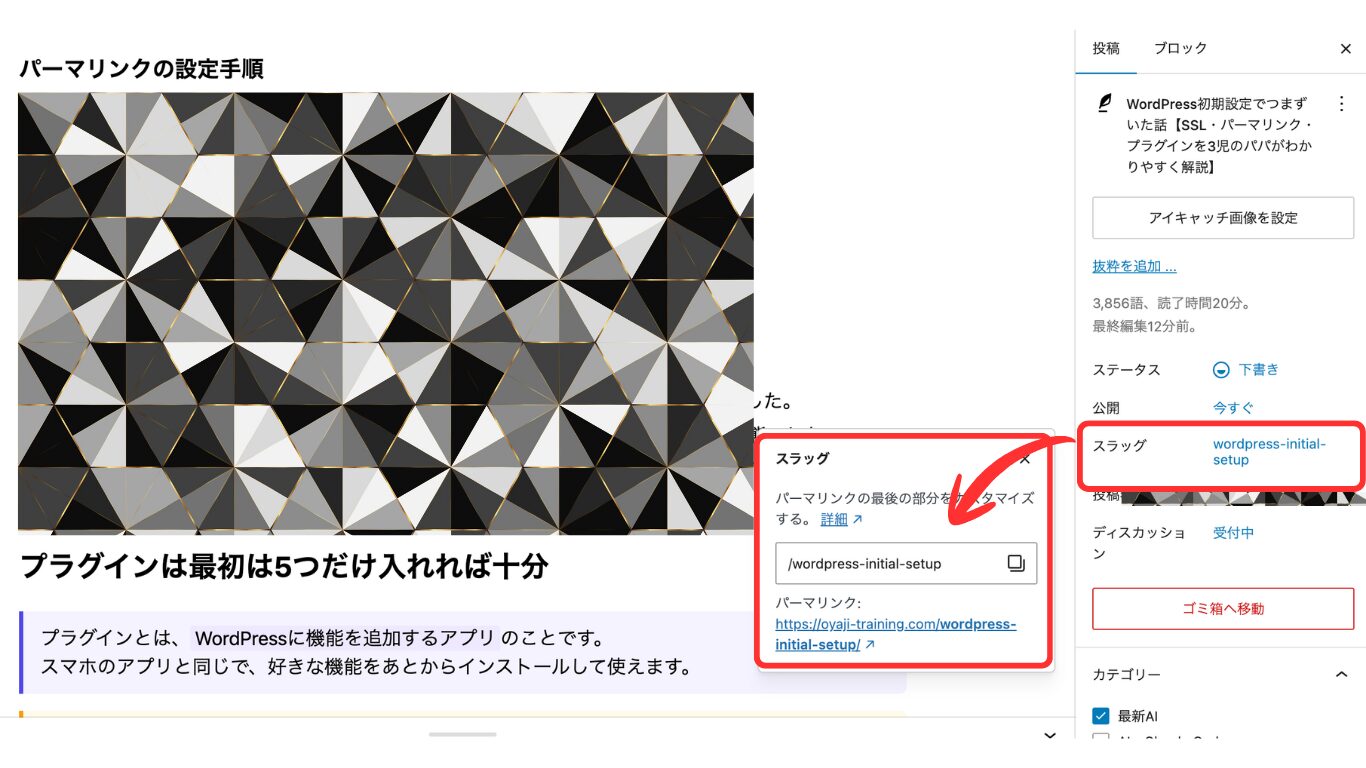
- 記事投稿時に「パーマリンク」欄に英数字のスラッグを入力します。
例:wordpress-initial-setup
【体験談】パーマリンクの設定を知らず、最初は「数字(記事ID)」のままにしていました。
「https://oyaji-training.com/?p=1」みたいなURLで、何の記事かまったくわからない状態でした。
あわてて「投稿名」に変更したところ、すでに公開していた記事のURLが全部変わってしまいました。
まだ記事が少なかったから被害は小さかったですが、知っていれば防げたミスです。
プラグインは最初は5つだけ入れれば十分
スマホのアプリと同じで、好きな機能をあとからインストールして使えます。
最初は必要最低限に絞って、少しずつ追加していきましょう。
最初に入れるべきプラグイン5選
| プラグイン名 | 用途 | 重要度 |
|---|---|---|
| XML Sitemap Generator | サイトマップを自動作成してGoogleに記事を知らせる | 必須 |
| Akismet | スパムコメントを自動でブロックする | 必須 |
| SiteGuard WP Plugin | ログインページを守るセキュリティ対策 | 必須 |
| EWWW Image Optimizer | 画像を自動圧縮してサイトの表示を速くする | 推奨 |
| BackWPup | サイトのデータを自動でバックアップする | 推奨 |
プラグインのインストール手順
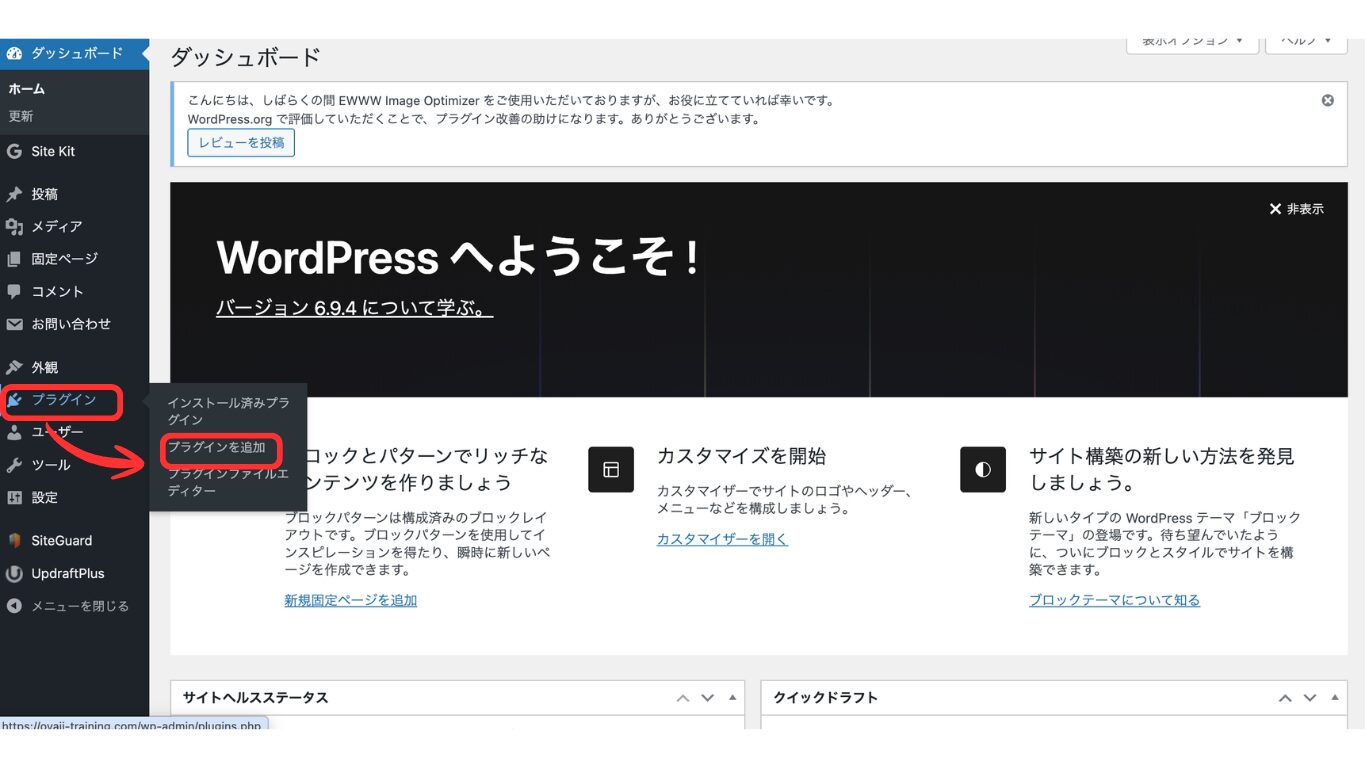
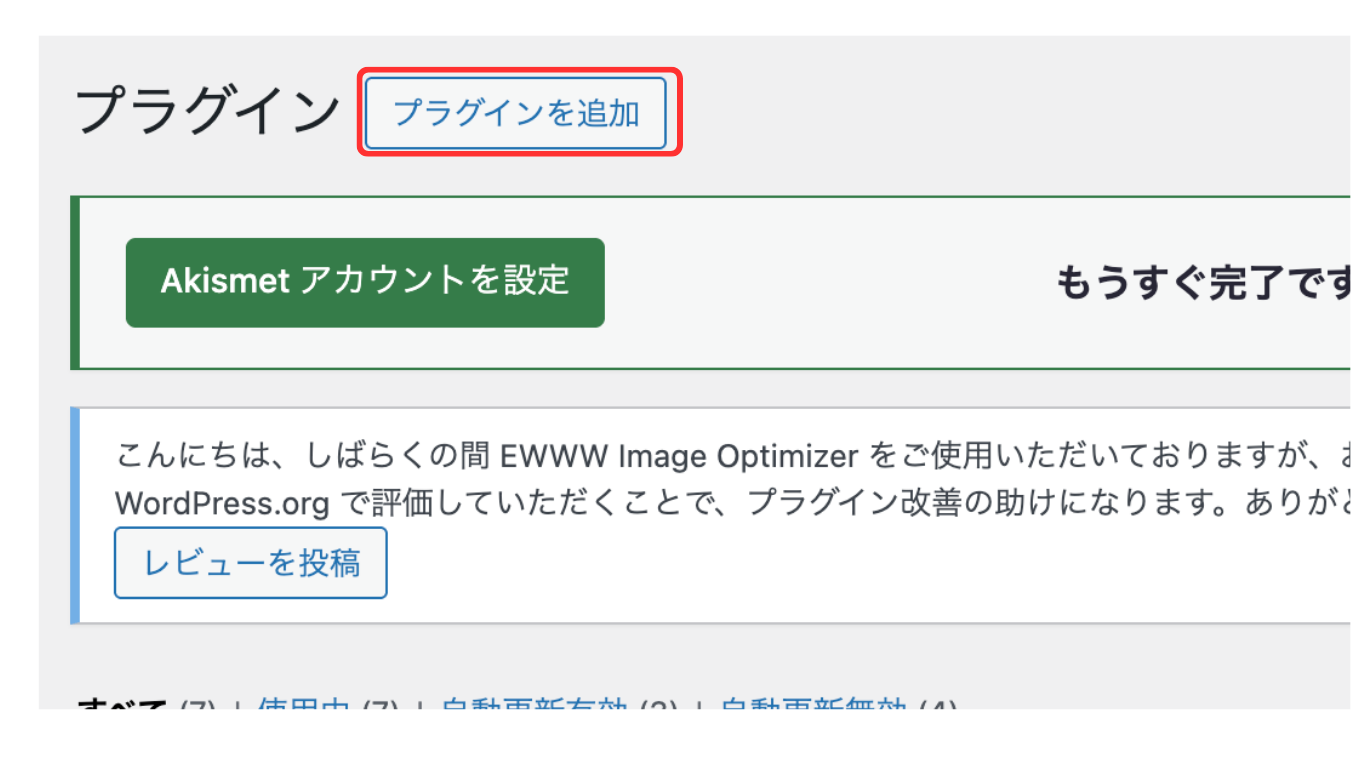
- WordPress管理画面の左メニュー「プラグイン」をクリックします。
- 「新規プラグインを追加」をクリックします。
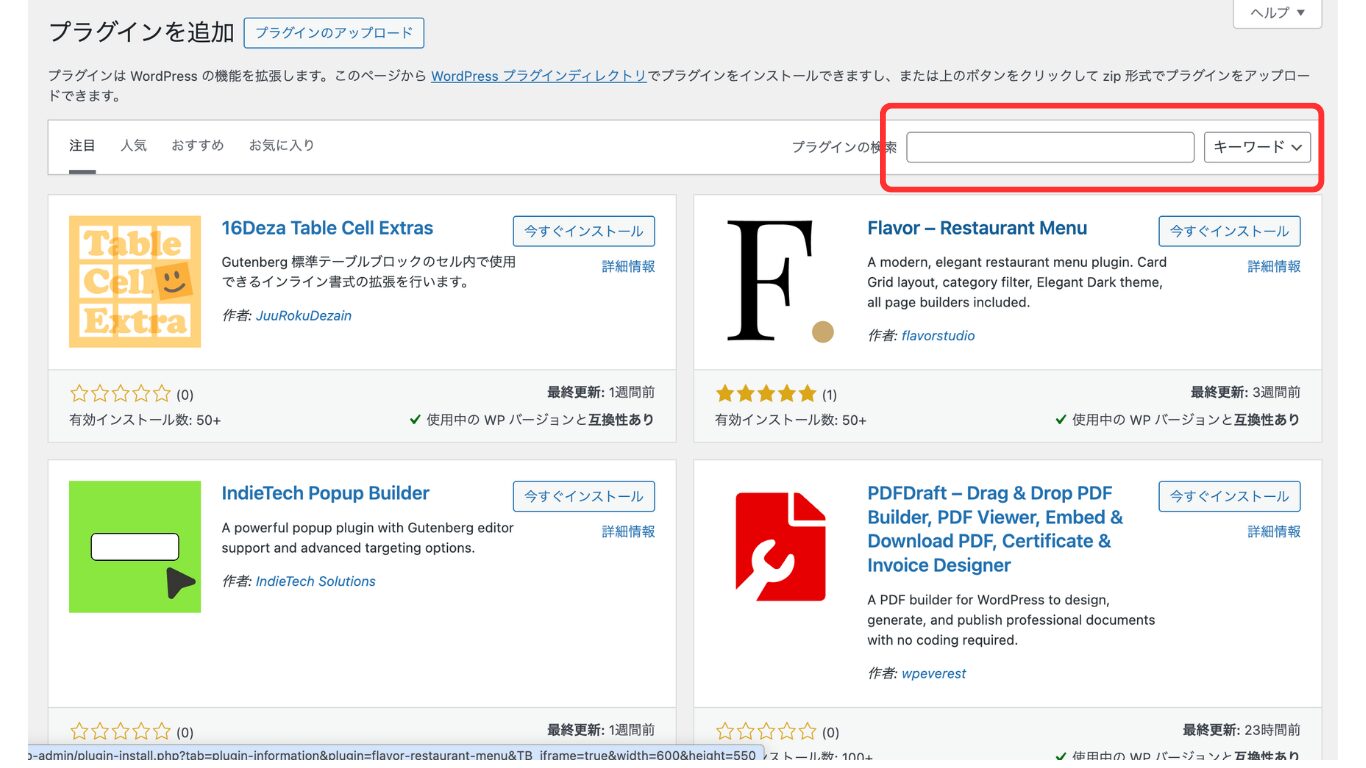
- 右上の検索窓にプラグイン名を入力して検索します。
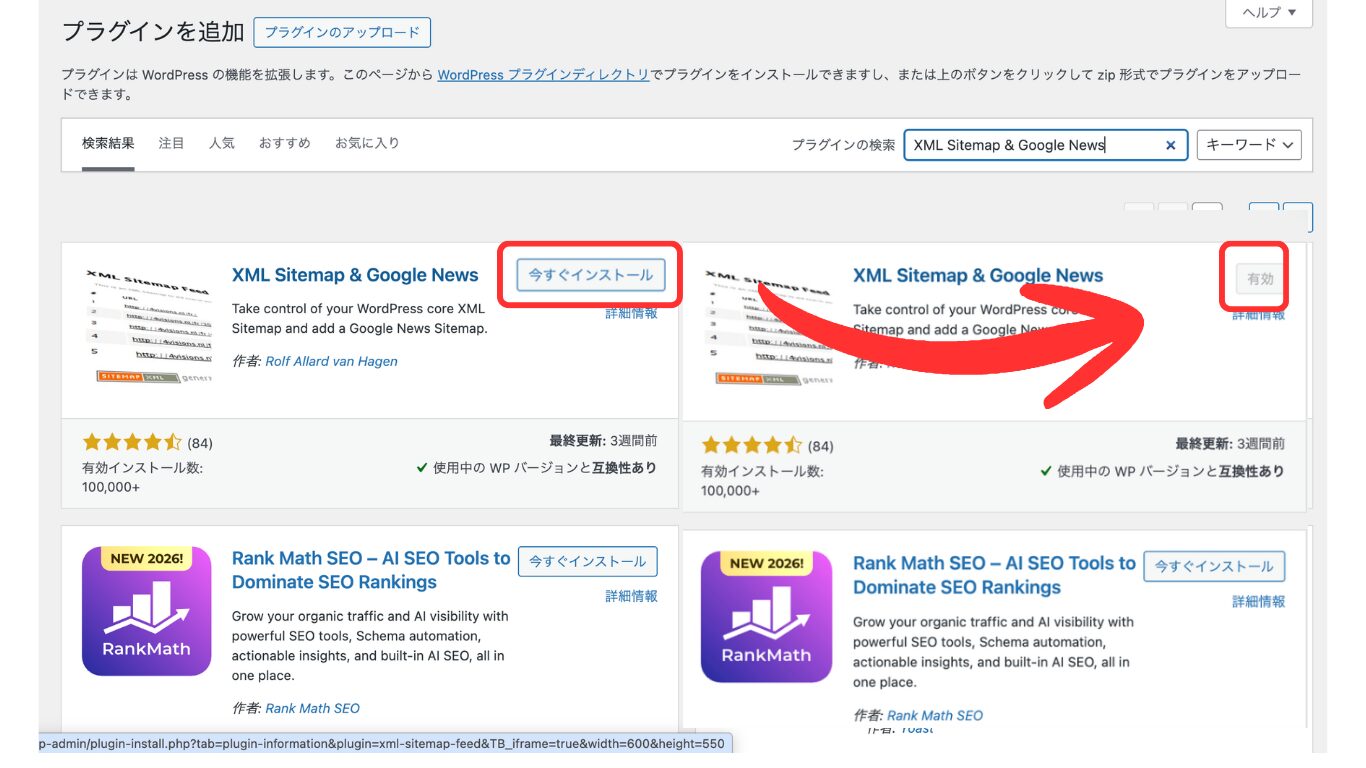
- 「今すぐインストール」→「有効化」の順にクリックします。
【体験談】最初は「便利そう!」と思ってプラグインを15個くらい入れてしまいました。
気づいたらサイトの表示がとても遅くなっていて、Googleの「PageSpeed Insights」でチェックしたらスコアが30点台……。
不要なプラグインを削除して5つに絞ったら、スコアが大幅に改善しました。
最初から入れすぎないことが大切です。
設定でわからないことはClaudeに聞けば一瞬で解決
私はClaude(クロード)というAIをフル活用しています。
AIを使うと何が変わる?
「WordPressのSSL設定」とGoogle検索すると、古い情報や難しい説明が多く出てきます。
Claudeに聞けば、自分の環境に合わせたわかりやすい手順を教えてくれます。
実際に使ったプロンプト例
以下は私が実際にClaudeに投げた質問の例です。
SSL設定をしたあと、管理画面の「一般設定」で
WordPressアドレスとサイトアドレスを「https」に変えたいのですが、
手順をわかりやすく教えてください。
私はプログラミング初心者なので、専門用語なしでお願いします。
このように「自分の環境」と「やりたいこと」と「スキルレベル」を伝えると、
Claudeはとてもわかりやすい手順で答えてくれます。
「専門用語なしで」と一言添えるのがコツです。
【体験談】WordPressの設定でわからないことが出るたびにGoogleで検索していたのですが、出てくる情報が古かったり難しすぎてよくわからないことが多くありました。
Claudeに聞くようにしてから、知りたいことが一発で解決するようになりました。
非エンジニアの私にとって、AIは本当に心強い相棒です。
まとめ:WordPress初期設定は順番が大事
この記事でお伝えしたことを振り返ります。
- WordPressの管理画面を開いたら、SSL→パーマリンク→プラグインの順で設定する
- SSL設定はSEOにも直結するため、記事を書く前に必ず完了させる
- パーマリンクは「投稿名」を選び、一度設定したら絶対に変更しない
- プラグインは最初は5つだけに絞り、入れすぎてサイトを重くしない
- わからないことはClaudeに質問すると、専門知識なしでも素早く解決できる
WordPressテーマの選び方については、WordPressテーマの選び方はこちらの記事で解説予定です。
コメント